
Fotos del catálogo
El menú muestra una foto de cada prenda, y un dibujo de su lugar cuando no tiene. Las fotos las sacas tú desde el panel de admin, dentro del juego: un estudio fotografía cada prenda sola, con fondo transparente. No necesitas recursos de capturas, servicios externos ni comandos en F8.
Cómo funciona el estudio
- Vas a tu propia dimensión, alto en el cielo sobre el mar. Tu personaje queda invisible, invencible y quieto bajo una plataforma invisible, y vuelve a donde estaba al salir. Si el juego se cierra, te desconectas o el servidor se reinicia en medio de una tanda, el personaje vuelve ahí la próxima vez que carga.
- Las prendas se las pone un maniquí que solo ves tú. Su cuerpo es invisible y lleva la cabeza invisible: una cabeza que no dibuja nada, así las gorras, lentes, máscaras, aros y pelos salen flotando, sin cara detrás y sin pintar nada.
- Cada foto se recorta del fondo verde, se encuadra alrededor de la prenda y se guarda dos veces: 256 px para el menú y 512 px que quedan en el servidor.
- Tarda uno o dos segundos por foto. Trabaja por tandas y retoma donde quedó.
La cabeza invisible
La cabeza invisible es el recurso zaiders_studio, que viene en la descarga. No va en el server.cfg: zaiders_appearance la prende después de todos los recursos y, si un pack de caras arranca después, la vuelve a poner última (la consola lo dice). No necesita nada para un pack de caras: el menú la encuentra por el nombre de su colección, no por su número. Solo la usa el maniquí del estudio, nadie más la ve y el menú nunca la ofrece como cara.
Tu juego la carga al entrar. Si ya estabas conectado cuando se prendió, reconéctate una vez: Fotos del catálogo lo avisa.
Sin ella, o con Config.Studio.invisibleHead = false, el maniquí lleva la cabeza del juego pintada del color del fondo mientras dura el estudio, y la cabeza sale de la foto como el fondo.
Antes de empezar
Usa un servidor de prueba
Saca las fotos en un servidor de prueba con los mismos packs de ropa que el abierto, y después copia la carpeta zaiders_photos, junto con zaiders_appearance/saved/scan/ (lo que tenían adentro los archivos de la prenda de cada foto: lo usan las fotos por contenido y el paso Cambios). Mientras corre el estudio, tu personaje queda invisible, invencible y quieto.
- Juega en ventana o en pantalla completa sin bordes.
- Apaga el FXAA, y apaga ReShade o NVE si los usas. Cambian los colores y los bordes de la foto.
- Deja el juego a la vista mientras corre. Si el juego queda minimizado, lo tapa otra ventana o se bloquea la pantalla, la tanda espera y sigue sola cuando el juego vuelve a verse. Si la imagen del juego sigue negra por más de diez minutos, la tanda se corta con un aviso: vuelve a sacarlas, y las que ya tienen foto se saltean.
- Entra una vez con un admin después de instalar o de cambiar packs de ropa, así el servidor sabe qué prenda hay detrás de cada número.
- Un pack de ropa que arrancó cuando ya estabas conectado no está en tu juego, porque FiveM carga la ropa al entrar. Reconéctate antes de sacar sus fotos.
- Anticheats y kicks por AFK. Toda la tanda (horas para un catálogo entero), tu personaje queda invisible, invencible y quieto, lejos y alto sobre el mar. Exceptúa al admin que saca las fotos en tu anticheat y en tu kick por AFK, o usa un servidor de prueba sin ellos. En el servidor pueden preguntar
exports.zaiders_appearance:isInStudio(source)o escuchar el eventozaiders_appearance:studio: ver El estudio de fotos. - Scripts de clima y de hora. El estudio mantiene su propia luz (el mediodía y
Config.Studio.weather, que vuelve a poner mientras corre) y pausa los scripts deConfig.Studio.syncPause, qb-weathersync de fábrica. A un script sin evento para pausarlo, como vSync, hay que apagarlo mientras sacas fotos, o hacer que deje en paz al admin. F8 avisa cuando otro script le pelea la luz al estudio. - Scripts que dibujan en la pantalla, como una marca de agua, un logo o un contador de FPS o de ping, salen en las fotos de caras y de peds. Escóndelos mientras sacas fotos.
- Baja de cualquier vehículo y ponte de pie antes de empezar una tanda. El panel se abre en cualquier lugar, pero el estudio no arranca desde un vehículo, ni con tu personaje muerto, caído, esposado, en ragdoll o cayendo, y lo avisa.
Sacar las fotos
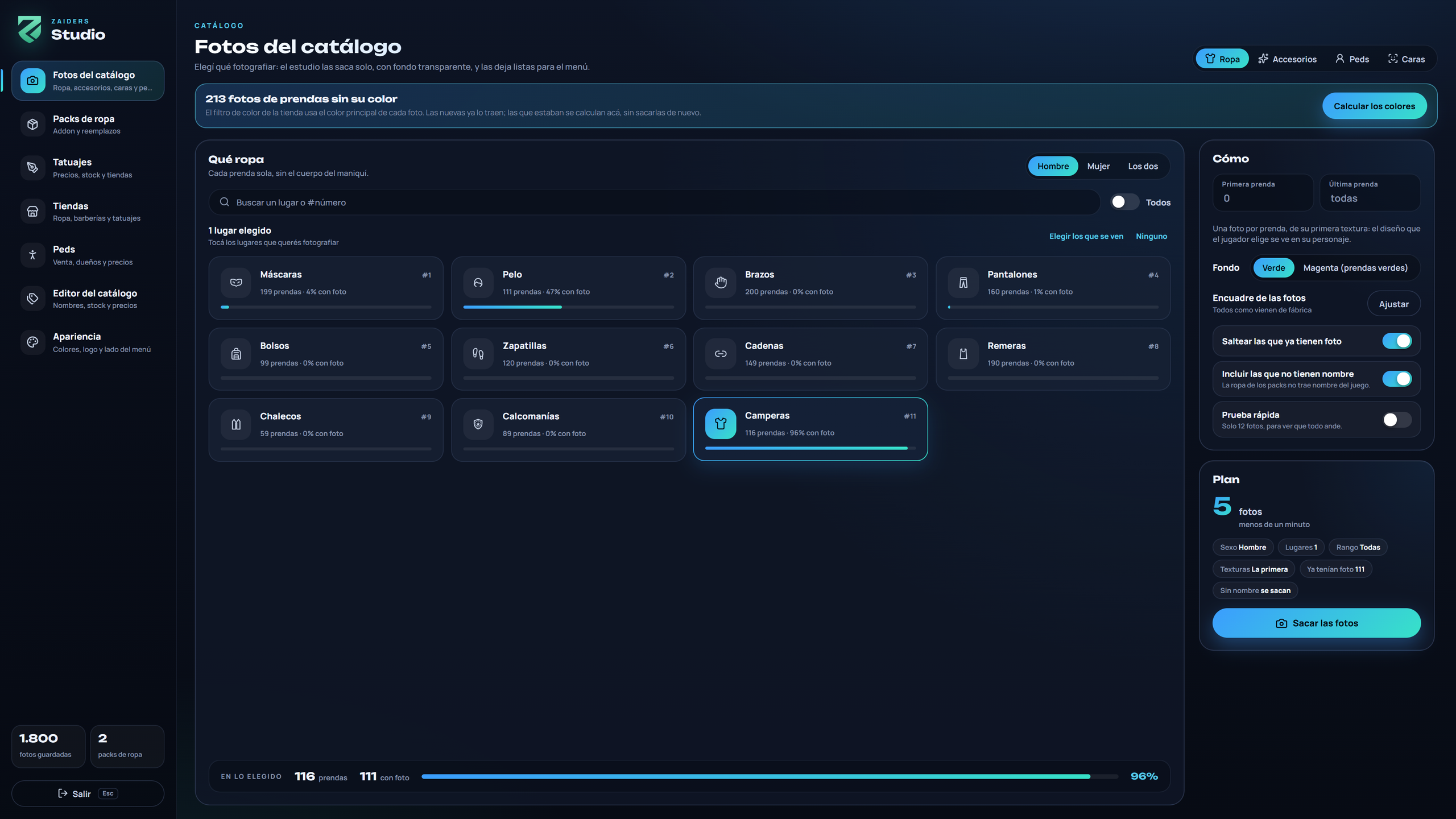
Abre el panel en Fotos del catálogo
/zappearance fotos.Elige qué fotografiar
Arriba: Ropa, Accesorios, Peds o Caras. Elige el sexo (Hombre, Mujer o Los dos) y haz clic en los lugares que quieras. Cada lugar muestra cuántas prendas tiene y qué parte ya tiene foto. Todos elige todos los lugares.
Elige cómo
- Primera prenda y Última prenda: un rango de números de prendas, o todas.
- Fondo: Verde, o Magenta para prendas verdes.
- Saltear las que ya tienen foto: prendido, solo saca lo que falta.
- Incluir las que no tienen nombre: la ropa de los packs no trae nombre del juego.
- Prueba rápida: solo 12 fotos, para revisar que todo funcione.
Se saca una foto por prenda, de su primera textura: el diseño que elige el jugador se ve en su personaje.
Revisa el plan y empieza
Plan dice cuántas fotos va a sacar y cuánto va a tardar. Toca Sacar las fotos.
Déjalo trabajar
El panel se esconde y un medidor arriba a la izquierda muestra el avance, la prenda que se está sacando, la última foto, y Pausar / Seguir y Parar. Esc también para. Lo guardado queda guardado. Al terminar, un aviso dice cuántas fotos se guardaron, cuántas salieron vacías y cuántas fallaron.
Mándaselas a los jugadores
Ejecuta
ensure zaiders_photospara que los jugadores reciban la lista nueva de fotos. Una foto sacada de nuevo para una prenda que ya tenía no necesita nada: el menú le pregunta al servidor si cambió.
Lentes
Con la cabeza invisible, detrás del vidrio queda solo el fondo, así que una foto da el marco y el vidrio con su color y su transparencia, sin ojos ni cara detrás.
Sobre la cabeza pintada (sin la cabeza invisible), cada par se fotografía dos veces, con el fondo y la cabeza en verde y después en magenta. Lo que cambia entre las dos fotos es lo que se ve a través del vidrio. twoTone = 'always' en el encuadre de los lentes los saca dos veces también con la cabeza invisible: exacto también con vidrios del color del fondo, a la mitad de velocidad. Si alguna vez el juego no deja pintar la cabeza, los lentes se saltean (se verían los ojos) y el aviso final lo dice.
Si tenías fotos viejas de lentes con los ojos, sácalas de nuevo con Saltear las que ya tienen foto apagado.
Pelo
Las fotos de pelo usan un solo color de pelo. Elígelo en Fotos del catálogo con Pelo elegido, en Color del pelo: el color y el reflejo del juego. Queda guardado para todos los admins (saved/studio.json). Para rehacer las fotos de pelo que ya tienes, apaga Saltear las que ya tienen foto.
El pelo también flota sobre la cabeza invisible. El juego tiñe el pelo solo con la mezcla de la cara, y esa mezcla dibuja una cara, así que el maniquí no lleva mezcla y el estudio tiñe cada pelo él mismo, solo para su foto: con la misma cuenta del juego y la paleta de colores de tu juego, que se lee en tu juego. El recurso no trae nada del juego.
- El estudio tiñe cada pelo del color elegido, los del juego y los de los packs, también los de packs de pelo con los archivos encriptados por el escrow de Cfx.re. Las excepciones vienen abajo.
- Un pelo de un pack que el juego nunca tiñe se saca como es, con sus propios colores, sin cambiar nada, flotando también. El estudio lo sabe solo cuando el servidor puede leer el modelo del pelo (su
.ydd, sin encriptar) y no encuentra ningún shaderped_hair_*en su detalle alto. Los pelos 0 demale_heistyfemale_heist, del juego, dibujados con el shaderpedcomún, también se sacan como son. - Un pelo cuyo modelo tiene partes teñidas y sin teñir se saca al final sobre la cabeza pintada, con la cara borrada de la foto, así se ve como en el juego.
- Un pelo cuya textura el estudio no puede leer (el juego no la da por su nombre de siempre y el servidor no puede leer los nombres de adentro de su
.ytd) se prueba una vez más y después también se saca sobre la cabeza pintada. - F8 lista los pelos que se sacaron sobre la cabeza pintada y por qué, en el idioma del servidor.
- Límite conocido: cuando el modelo de un pelo está encriptado por el escrow, nadie puede leer qué partes tiñe el juego, así que el estudio tiñe el pelo entero. Las partes que el juego no tiñe, como cuentas o colitas que comparten la textura del pelo, salen del color del pelo.
Config.Studio.invisibleHair = falsesaca todos los pelos sobre la cabeza pintada.
Cuando una foto no se puede sacar
Una tanda nunca se frena por una prenda:
- Una prenda, cara o ped cuyos archivos tu juego todavía no bajó (la primera tanda contra un servidor remoto) se vuelve a probar al final de su lugar. Si sigue sin llegar, cuenta como fallada, nunca como vacía. Corre ese lugar de nuevo más tarde: Saltear las que ya tienen foto saca solo lo que falta.
- Una prenda demasiado grande para el encuadre de su lugar, como unas alas, una mochila grande o una cabeza de mascota, falla sola con un aviso, y la tanda sigue. Dale más Distancia a ese lugar en Encuadre de las fotos y sácala de nuevo.
- Las cosas chicas, como los aritos, también tienen su foto. Una versión anterior las guardaba vacías: para rehacerlas, saca Aros de nuevo con Saltear las que ya tienen foto apagado.
- Al final de una tanda, F8 lista las fotos que fallaron y por qué, en el idioma del servidor:
estudio: N fotos no se pudieron sacar: ….
Una tanda se corta, con un aviso, cuando el juego no puede mostrar el estudio:
- Tres fotos seguidas no dejan ver el fondo: o esas prendas son más grandes que su encuadre (aleja la cámara de ese lugar en Encuadre de las fotos) o el juego perdió las texturas (reinicia FiveM).
- La imagen del juego sigue negra por más de diez minutos (el juego minimizado o la pantalla bloqueada). Hasta entonces la tanda espera.
- El juego dice que muestra el estudio pero la imagen no es el estudio por más de un minuto: se llenó la memoria de video. Reinicia FiveM.
Después vuelve a sacarlas: las que ya tienen foto se saltean.
Caras y peds
- Caras fotografía las caras de
Config.FaceRanges, hastaConfig.ShapeMax, de frente, peladas y sin maquillaje. Aparecen en Padres, en la barbería, y las caras sin foto usan el retrato del propio juego. Con un pack de caras, ajusta primero esos dos valores: ver Referencia de la config: caras. - Peds fotografía peds enteros, del juego y tus addon. La tienda de peds las muestra antes que las fotos de la documentación de FiveM.
Encuadre de las fotos
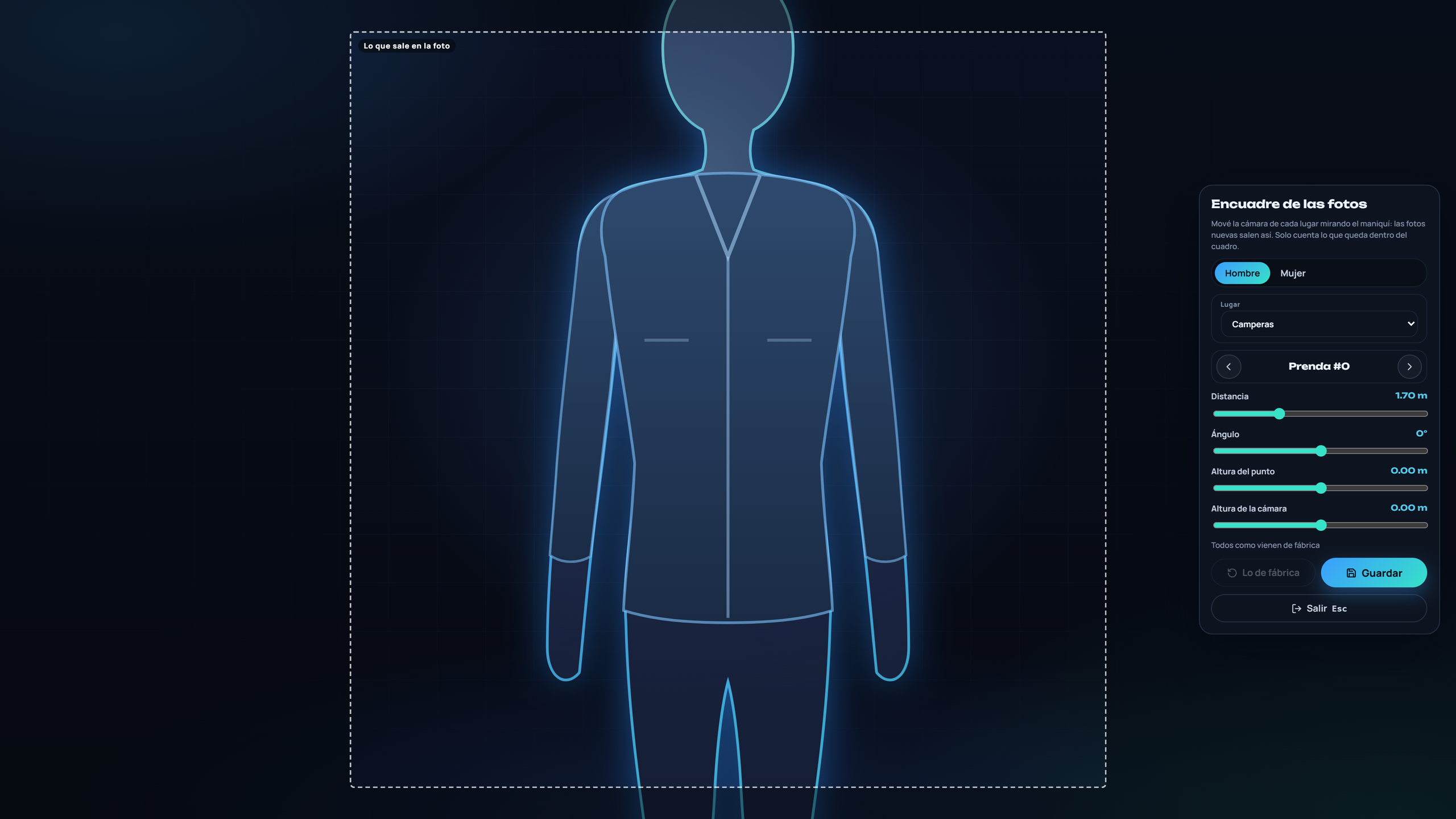
La cámara de cada lugar se puede mover a mano. En Fotos del catálogo, Encuadre de las fotos → Ajustar: el panel se esconde, el estudio le pone al maniquí una prenda del lugar, y la imagen del juego muestra el cuadro que sale en la foto (lo de afuera, más oscuro). A un costado: Hombre o Mujer, el lugar, la prenda (‹ ›) y cuatro barras que mueven la cámara en vivo:
- Distancia: de 0,3 a 5 m.
- Ángulo: alrededor del maniquí, de −180° a 180°.
- Altura del punto: la altura del punto que mira la cámara, ±0,6 m.
- Altura de la cámara: la altura de la cámara sobre ese punto, ±1 m.
Guardar lo deja para todos los admins, en saved/studio.json. Lo de fábrica vuelve a Config.Studio.shots. Esc o Salir sale y vuelve el panel. Las fotos nuevas salen con ese encuadre.
Colores para el filtro de la tienda
El filtro de color de la tienda usa el color principal de cada foto. Cada foto nueva lo guarda en manifest.json. Para las fotos sacadas antes, Fotos del catálogo muestra N fotos de prendas sin su color con Calcular los colores: el panel lee cada foto, calcula su color y se lo manda al servidor, con una barra de avance y Parar. No saca las fotos de nuevo. Al terminar, ejecuta ensure zaiders_photos para que los colores les lleguen a los jugadores.
Cómo les llegan las fotos a los jugadores
| Modo | Cómo funciona | Se configura con |
|---|---|---|
| A pedido (de fábrica) | Los jugadores no bajan las fotos al entrar. El menú le pide al servidor las que aparecen en pantalla, de a pocas, por la conexión del propio juego. Cada jugador las guarda, así la próxima vez salen al instante. Cada jugador recibe como máximo bps bytes por segundo y perMinute fotos por minuto. | Config.Photos.onDemand = true |
| Todas al entrar | Cada jugador baja todas las fotos al entrar. | Config.Photos.onDemand = false, y descomenta 'photos/*.webp' y 'tattoos/*.png' en zaiders_photos/fxmanifest.lua. |
| Desde un CDN | Sube las carpetas photos/ y tattoos/ a un servidor web o CDN. Los jugadores bajan de ahí las fotos que miran. | Config.Photos.url = 'https://...' |
A pedido, solo se mandan las imágenes de photos/ y tattoos/, por su nombre exacto. Las carpetas master/ y data/ nunca salen del servidor.
Desde un CDN, vuelve a subir después de cada cambio
El estudio, Cambios y las fotos por contenido escriben solo en el servidor del juego. Vuelve a subir photos/ después de cada tanda, de cada vez que sacas de nuevo desde Cambios y de cada vez que las fotos por contenido mueven fotos (la consola lo dice). Hasta entonces, los jugadores ven la foto vieja, o ninguna.
Imágenes de los tatuajes
Los tatuajes del juego muestran su propia imagen. Para tus tatuajes addon, el servidor puede hacer una imagen chica de cada uno a partir de su propia textura:
- en el panel: Tatuajes → Imágenes → Hacer las que faltan (o Todas de nuevo), o
- en la consola del servidor:
zappearance_tattoo_images(zappearance_tattoo_images alllas hace todas de nuevo).
Después ejecuta ensure zaiders_photos.
Limpieza y repack
zappearance_clean_photos, en la consola del servidor, borra las fotos que salieron de un solo color.- Cada foto lleva el nombre del pack de la prenda y su número dentro del pack, como
m_c11_mipack_002_003_00(hombre, campera, packmipack_002, prenda 3, textura 0). Agregar otro pack no cambia esos nombres. Repackear un pack sí, pero sus fotos lo siguen: cada foto reconoce su prenda por lo que tienen adentro sus archivos (Config.Photos.byContent, prendido de fábrica), y se revisa al arrancar el servidor, cuando arranca o para un pack de ropa y al salir del estudio. Una foto cuya prenda ahora es otra se oculta hasta que la saques de nuevo. - Packs de ropa → Cambios lista por pack las prendas cuyo modelo o textura cambió desde su foto, y saca de nuevo solo esas (también
zappearance_changesen la consola del servidor). La misma sección muestra qué colecciones tienen fotos.
La carpeta zaiders_photos
| Carpeta o archivo | Qué es |
|---|---|
photos/ | Lo que muestra el menú: WebP de 256 px con fondo transparente. |
master/ | Las mismas fotos en 512 px. Quedan en el servidor. |
manifest.json | Qué prendas, caras y peds tienen foto, y el color principal de cada foto (el filtro de color de la tienda). Lo lee el menú. |
data/ | El nombre del juego de cada prenda y las marcas de los packs. Solo del servidor. |
tattoos/ | Las imágenes de los tatuajes addon, y sus listas. |
Todo esto lo escribe el panel; no lo edites a mano. Conserva esta carpeta al actualizar ZAIDERS Appearance. Lo que tenían adentro los archivos de la prenda de cada foto se guarda en zaiders_appearance/saved/scan/.